Skapa samlingsfakturor enligt följande:
- Gör först normala fakturor i klientens olika ärenden.
- Gå därefter till Ekonomi > Samlingsfakturor.
- Klicka på Ny.
- Lägg till samlingsfakturans basuppgifter (betalare, betalarens adress, fakturadatum och förfallodag).
- Spara genom att välja pilen under spara och stäng, för att spara utan att fönstret stängs.
- Systemet öppnar en lista över alla klientens fakturor med status öppen eller skickad.
- Välj de fakturor du vill ha med på samlingsfakturan och klicka sedan på OK.
- Om du i det här skedet klickar på Ångra skapas samlingsfakturan ändå, men den innehåller inga fakturor och beloppet att betala är 0,00.
- Du kan nu förhandsgranska, skriva ut och skicka samlingsfakturan som e-postbilaga eller e-faktura till klienten.
Efter att du har sparat samlingsfakturan kan du fortfarande lägga till flera fakturor i den genom att klicka på ’Lägg till fakturor’ i funktionsraden. Fakturor kan tas bort från samlingsfakturan genom att i mappen Fakturor välja fakturorna och sedan klicka på Radera i funktionsraden. Systemet frågar då om du verkligen vill ta bort de valda fakturorna från samlingsfakturan. Detta raderar inte fakturorna helt och hållet, utan de plockas bara bort från samlingsfakturan.
En faktura kan bara finnas med på en samlingsfaktura åt gången - om du vill plocka in den i en annan samlingsfaktura istället måste du alltså först ta bort den från den ursprungliga samlingsfakturan.
När alla önskade fakturor finns på samlingsfakturan kan du förhandsgranska den, skriva ut den eller skicka den som e-postbilaga eller e-faktura (endast i Finland) till klienten. Samlingsfakturan skrivs ut med en normal förstasida, men specifikationssidan innehåller en enskild specifikation av åtgärder och utlägg för varje faktura. Varje normalfakturas faktureringsperiod, fakturanummer, referens, ärendenummer och namn skrivs ut ovanför specifikationen av fakturans åtgärder och utlägg.
Att skriva ut samlingsfakturor som e-postbilaga eller PDF
En samlingsfaktura kan skrivas ut som PDF-fil eller e-postbilaga. Även betalningspåminnelser för samlingsfakturor kan skrivas ut som e-postbilaga.
E-postmallar för utskick av samlingsfakturor som e-postbilagor kan skapas via inställningarna och e-postmallen kan sedan kopplas till fakturamallen (Inställningar > Mallar > Fakturautskriftsmallar) genom att välja e-postmallen i Samlingsfakturafältet. När en e-postmall är definierad för samlingsfakturan och samlingsfakturan skrivs ut som e-postbilaga erbjuder systemet den e-postmall som kopplats till fakturamallen som standard.
När en samlingsfaktura har statusen Öppen och den skrivs ut som PDF eller direkt till skrivare ändras samlingsfakturans status till Utskriven. När en samlingsfaktura har statusen Öppen eller Utskriven och den skrivs ut som e-postbilaga ändras samlingsfakturans status till Skickad.
En samlingsfaktura kan även skrivas ut med ursprungliga summor utan allokerade betalningar eller krediter. “Skriv ut med ursprunglig summa”-knappen i samlingsfakturans funktionsrad erbjuder utskriftsalternativen “Förhandsgranska”, “PDF”, “Direkt till skrivare” och “Som e-postbilaga”.
När man skriver ut samlingsfakturan med ursprunglig summa kan fakturaspecifikationens parametrar anges olika än på originalfakturan. Endast datumfälten i utskriftsparametrarna är låsta. Som standard visar systemet samlingsfakturans förfallodag som nuvarande dag i stället för originalfakturans förfallodag. Datumet kan ändras men det kommer inte att påverka normalfakturor med ursprunglig förfallodag.
Att skicka samlingsfakturor som e-fakturor (endast i Finland)
En samlingsfaktura kan skickas till Maventa som e-fakturor, men observera att den då inte följer EU-standarden. Även fakturamaterial i XML-format kan skapas av den.
I båda fallen grupperas fakturorna på samlingsfakturan per momssats och informationen som visas är nettosumma att betala, moms och momsprocent. Fakturaradens text är “Faktura nr xxxx” - {Momssatsens text, t.ex., "Moms 24 %", "Skattefri "}". Datumet som visas är fakturadatumet.
(Funktionen är tillgänglig då man skickar samlingsfakturor som e-fakturor i Finvoice 3.0-format och då man manuellt skapar samlingsfakturamaterial i formaten Finvoice 3.0 och TEAPPSXML 3.0).
Du kan skapa fakturamaterial av en samlingsfaktura genom att välja “Skapa fakturamaterial” i funktionsraden. Systemet skapar då fakturamaterial av hela samlingsfakturan. Om fakturamaterialet skapas i Fakturor-mappen för en enskild samlingsfaktura skapar systemet en separat fil för varje faktura.
Välj fakturering som fakturamaterialets användningsområde och välj lagringsplats där fakturan sparas. Ifall samlingsfakturan redan har skickats t.ex. som e-postbilaga eller e-faktura måste du även bocka i “Inkludera tidigare skapade” för att kunna skapa materialet.
När fakturamaterialet har skapats ändras samlingsfakturans status till “skickad” och information om när den skickats och vem som skickat den sparas. Fakturorna sparas i PDF-format och fakturamaterialet som XML-fil under samlingsfakturans Anteckningar-flik.
När en samlingsfaktura skickas som e-faktura till Maventa ändras samlingsfakturans status till “skickad” och PDF- och XML-versionerna av fakturan sparas i samlingsfakturans anteckningar.
När man skriver ut en samlingsfaktura eller skickar den som e-postbilaga eller e-faktura ändras normalfakturornas status i enlighet med samlingsfakturans. Fakturornas anteckningar innehåller information om den samlingsfaktura som de skrivits ut på eller skickats med.
Skicka/skriv ut samlingsfaktura med ursprungliga belopp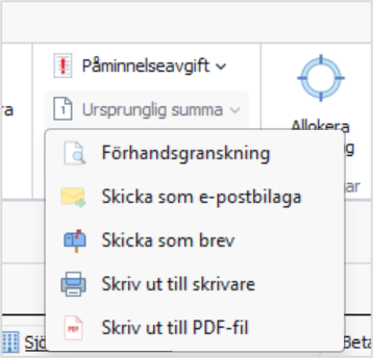
En samlingsfaktura kan även skickas eller skrivas ut med de ursprungliga beloppen, utan att genomförda betalningar eller krediteringar beaktas. Under knappen Ursprunglig summa finns alternativen "Skicka via e-post", "Skicka som brev", "Skriv ut till skrivare" och "Skriv ut till PDF".
Även om samlingsfakturan skrivs ut med ursprungliga belopp kan andra utskriftsparametrar än de ursprungliga väljas för specifikationssidan. I fönstret för samlingsfakturans utskriftsparametrar är endast fälten Datum och Förfallodatum på samlingsfakturan låsta. Som standard visas dagens datum som samlingsfakturans förfallodatum i stället för det ursprungliga förfallodatumet på samlingsfakturan, men förfallodatumet kan ändras. Fakturorna som ingår i samlingsfakturan visar dock alltid sina ursprungliga förfallodatum.
Kommentarer
0 kommentarer
logga in för att lämna en kommentar.