I CSI MyDesk kan du lägga till åtgärder:
- Via vyerna Dashboard och Åtgärder genom att lägga till en helt ny åtgärd eller använda en befintlig som mall.
- Via Timesheet, där du enkelt lägger till en åtgärd för valt ärende och valt datum. Användning av Timesheet rekommenderas ifall du arbetar med några ärenden under en vecka.
- Med snabbfunktionen ”Snabbfunktion > Ny åtgärd” som finns i menyn till vänster.
- Med Timer-funktionen.
- I ett ärendefönster via fliken Registreringar.
I alla dessa fall fyller systemet i möjlig standardåtgärdstyp samt texten som definierats för åtgärdstypen i en ny åtgärd.
Via Dashboarden
Lägg till en ny åtgärd
- Via ”+” knappen ELLER
- Genom att välja Använd som mall-funktionen för att kopiera en existerande åtgärds information, ändra vid behov informationen och spara. Att använda en åtgärd som mall snabbar på registreringen t.ex. då du ska registrera fler åtgärder för samma ärende.
Via Åtgärder
- Lägg till en ny åtgärd via + knappen eller genom att välja Använd som mall -funktionen.
- Se över åtgärder per vecka och skrolla genom att byta mellan veckorna. De datum som åtgärder registrerats på är markerade med en prick. Dina åtgärder för den valda veckan listas nedanför kalendern.
Via Timesheet
Välj Åtgärder området till vänster och sedan Timesheet fliken. Här kan du enkelt lägga till åtgärder till ärenden för valt datum.
Som rader, visar timesheeten alla ärenden som du registrerat fakturerbara åtgärder för under den senaste veckan. Om listan över ärenden är lång kan du söka efter ett specifikt ärende.
- Med den färgade + -knappen kan du länka ett nytt ärende till listan.
Som kolumner, ser du de senaste 7 dagarna inklusive pågående dag.
- De totala fakturerbara timmarna för en dag summeras högst upp i listan, du kan skrolla i listan för att se fler dagar.
Varje cell visar totalmängden fakturerbara timmar du registrerat på ett ärende för dagen i fråga.
- Inom parentesen ser du mängden åtgärder som du registrerat för ärendet under dagen.
- För att se mer information om åtgärderna, klicka på cellen för att få upp en lista över åtgärderna.
Du kan lägga till en ny åtgärd genom att klicka på + -knappen i en cell.
- Ärendet och datumet fylls då i automatiskt i åtgärdens information.
- När åtgärden sparats uppdaterats totalerna i timesheeten.
Efter att ha slutfört och sparat åtgärden visar timesheeten den uppdaterade summan av fakturerbara timmar.
OBS! Via timesheet kan du bara lägga till åtgärder med timbaserad prissättning. Detta innebär att åtgärdstyper med annan enhet än timmar inte kan användas och t.ex. styckeprissatta åtgärder visas inte heller i timesheetens totaler.
Använd snabbfunktionen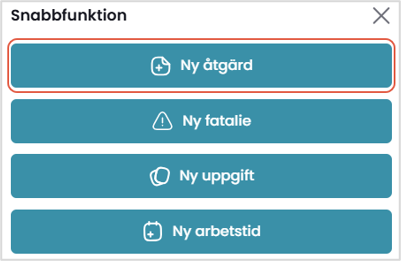
Snabbfunktionen till höger öppnar en meny via vilken du kan skapa en ny åtgärd. Snabbfunktionen är tillgänglig i varje vy i applikationen.
Använd timern
För att mäta varaktigheten för dina åtgärder kan du välja
Timer-knappen i toppmenyn. Timern listar alla öppna timers du har. Med knappen “+” lägger du till en ny timer.
- Börja med att ange information för timern. Klicka på “Lägg till timer” för att öppna själva timerskärmen.
- Om ett ärende är valt när timern startas används ärendets standardåtgärdstyp och ämnet fylls i baserat på ärendets språk. I annat fall används användarens standardåtgärdstyp och ämnet fylls i baserat på appens användargränssnittsspråk. Om åtgärdstyp senare ändras men åtgärdsämnet redigerats manuellt, förblir åtgärdstexten densamma.
- Om ett ärende är valt när timern startas används ärendets standardåtgärdstyp och ämnet fylls i baserat på ärendets språk. I annat fall används användarens standardåtgärdstyp och ämnet fylls i baserat på appens användargränssnittsspråk. Om åtgärdstyp senare ändras men åtgärdsämnet redigerats manuellt, förblir åtgärdstexten densamma.
- Starta timern med
knappen.
- Stoppa timern genom att klicka på
.
- Knappen “-5 min/+5 min” gör det möjligt att lägga till eller dra av tid.
- Timern kan nollställas genom “Återställ”.
- Med “Stäng” kan du lämna timern utan att spara dess värde.
- “Spara” öppnar en åtgärd där du kan fylla i mer information och spara åtgärden.
Appen sparar automatisk tidsintervallen då timern varit igång. För att se tidsintervallen klicka på de tre punkterna uppe i timerns högra hörn.
Ifall det finns en timer som är igång, visar appen en paus-ikon. Genom att klicka på ikonen får du fram listan över timers.
Hantera flera timers 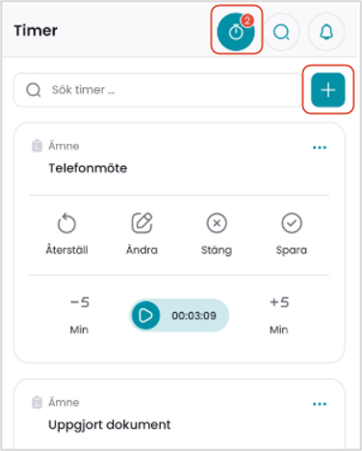
Om du arbetar med flera uppgifter samtidigt kan du mäta deras varaktighet med flera timers.
Nya timers öppnas genom att välja knappen “+” bredvid fältet “Sök timer”.
Appen listar alla timers på timerskärmen, och timerknappen i toppmenyn visar antalet öppna timers.
Observera att du endast kan ha en timer aktiv åt gången. När du startar en ny timer stoppas den som tidigare var igång.
Kommentarer
0 kommentarer
logga in för att lämna en kommentar.