Ärende-området bakom möjliggör att söka och filtrera fram ärenden samt se ärendeinformation. Det är inte möjligt att redigera ärendeinformation eller skapa nya ärenden i appen.
Ärendeförfrågningar-fliken möjliggör att söka efter ärendeförfrågningar, se dess detaljer och skapa nya ärendeförfrågningar.
Ärenden-fliken listar dina favoritärenden och du kan söka bland alla ärenden som du kommer åt via CSI-programmet.
Om ett ärendes ämne är för långt att visa kan du se hela ämnet genom att föra markören ovanpå texten.
Om ett ärende har anteckningar visas en gul ikon, och om minst en anteckning är markerad som viktig visas en röd ikon. För relaterade viktiga anteckningar, dvs. viktiga anteckningar registrerade för uppdragsgivaren, visas en blå ikon.Klicka på ett ärende för att se ytterligare information om det. Du ser ärendets basinformation såsom ärendetyp, öppningsdatum, datum för senaste registrering, språk och valuta.
Du kommer även åt uppdragsgivarens information genom att klicka på ”Visa” intill uppdragsgivarens namn.
Ytterligare ärenderelaterad information kan ses via flikarna Registreringar, Parter, Identifieringar och Anteckningar.
Ärendets registreringar
Registreringar-fliken listar alla åtgärder och utlägg som är registrerade på ärendet.
Du kan söka efter specifika åtgärder eller utlägg och filtrera fram öppna/alla eller egna/alla åtgärder och utlägg.
För begränsade användare är dessa filter låsta till “Egna”.
De parametrar som definierats i CSI-programmet kan också begränsa användarens åtkomst till enbart sina egna åtgärder.
Du kan även lägga till en åtgärd genom att välja knappen. Att lägga till utlägg är inte möjligt i appen.
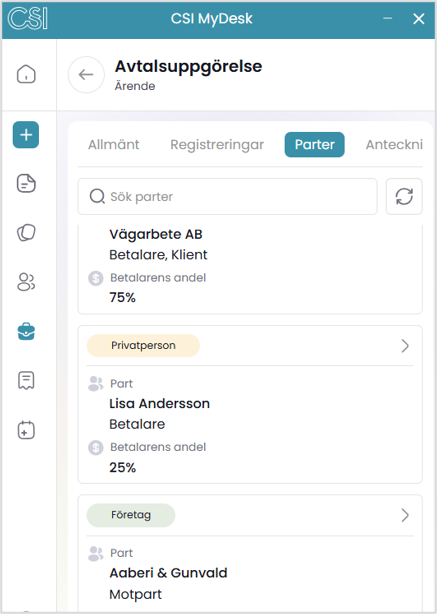 Ärendets parter
Parter-fliken visar information om de parter som är involverade i ärendet. För begränsade användare visas inte ärendeparter.
Om det finns flera parter kan du söka efter en specifik part baserat på partens namn.
För varje part visas klienttyp (företag/privatperson), namn, roller inom ärendet och betalningsandel.
Du kan klicka på parten för att se ytterligare information såsom hemland, telefonnummer, e-postadress, organisations-/personnummer och momsregistreringsnummer, adress och klientansvarig.
Via partens information ser du även andra ärenden som parten kopplats till och anteckningar.
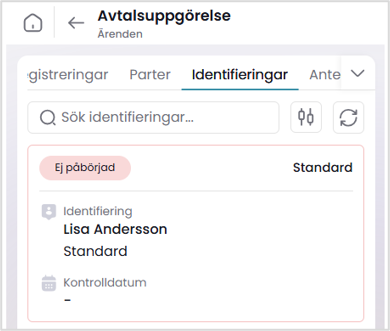 Klientindentifieringar kopplade till ärendet
Om klientidentifiering-funktionen är aktiverad visar fliken Identifiering en lista över alla ärenderelaterade identifieringar för ärendets parter. Begränsade användare ser inte fliken.
För varje identifieringshändelse visas dess status (ej påbörjad, påbörjad, klar), Identifieringsnivå (förenklad, standard, skärpt, behövs ej), partens namn, senaste datum för kontrollering av identifieringens information.
Ärendets anteckningar
I Anteckningar-fliken är det möjligt att lagra ytterligare information som är relevant för ärendet. Anteckningar visas inte för användare med begränsad åtkomst.
För varje anteckning visas skapare, anteckningstexten och vilket datum den är skapad. Genom att klicka på anteckningen får du upp texten i ett separat fönster där du kan redigera anteckningen genom att välja knappen.
Ifall en anteckning har bilagor, kan du öppna dem genom att välja knappen, med samma funktion kan du även ladda ned bilagan och spara den på vald plats.
Du kan även radera anteckningar från ett ärende.
Kommentarer
0 kommentarer
logga in för att lämna en kommentar.