I alla kalendrar kan du skrolla till tidigare/kommande veckor, öppna en specifik entitet för att se dess detaljer och sedan återgå till kalendervyn.
I Uppgifter-området kan du se, lägga till och redigera fatalier och uppgifter som du ansvarar för. Fatalier och uppgifter listas under varsin flik.
Hantera fatalier
Som standard visar appen Fatalier-fliken.
Kalendern ovanför listan med fatalier markerar med en punkt de datum som innehåller fatalier. Genom att klicka på ett datum öppnas de fatalier som är registrerade för det valda datumet.
Med hjälp av filter kan du se dina slutförda, ej slutförda eller alla fatalier.
Ett aktivt filter visas med en röd prick.
Du kan öppna upp en enskild fatalie från listan för att se dess detaljer.
Hantera och redigera fatalier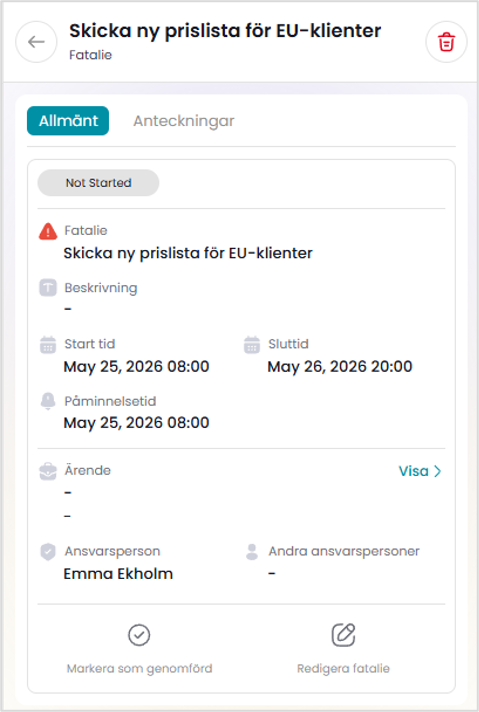
Allmänt-vyn visar detaljer om fatalien, det relaterade ärendet (om ett ärende är kopplat till fatalien) och andra ansvariga. Genom att klicka på knappen Visa kan du komma åt ärendedetaljerna.
OBS! Om fatalier i CSI-programvaran är synkroniserade med Outlook kan de inte redigeras i appen.
Med knappen Radera i det övre högra hörnet kan du även radera fatalien.
Genom att klicka på fliken Anteckningar kan du se anteckningar relaterade till fatalien och lägga till nya anteckningar med bilagor (max 1 MB).
Efter att du har redigerat en fatalie sparar du ändringarna genom att klicka på Spara.
Genom att välja krysset uppe till höger kan du avvisa dina ändringar varefter fataliefönstret stängs.
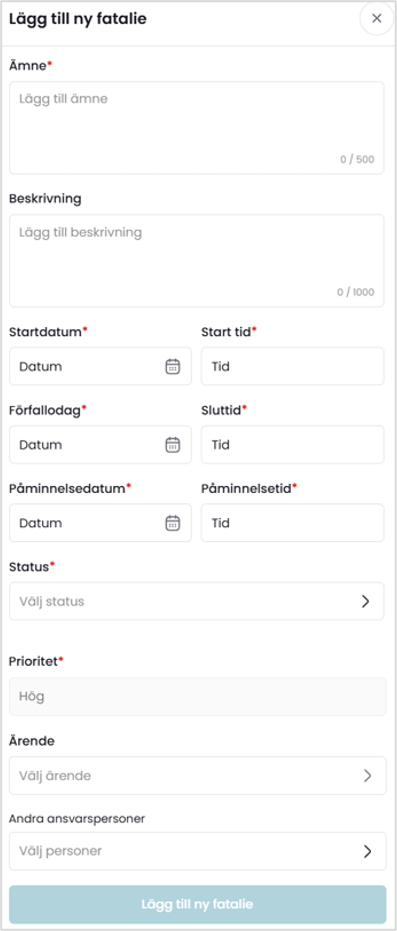 Lägg till fatalier
För att lägga till en fatalie:
- Gå till Uppgifter-områdets fatalier-flik och välj ”+” , eller
- Välj snabbfunktion > ”Ny fatalie”.
Alla ovan nämnda funktioner öppnar ett fönster för att lägga till en ny fatalie.
Om du i fataliefliken valt ett datum fylls det i för den nya fatalien.
OBS! Om fatalier i CSI-programvaran är synkroniserade med Outlook kan du inte skapa fatalier i appen.
Om du väljer ett ärende för fatalien visas som standard endast dina favoritärenden. Ta bort favoritfiltret för att se alla ärenden. Du kan också söka efter ett ärende.
När alla detaljer är ifyllda kan du spara fatalien.
Efter att du har sparat en ny fatalie kan du lägga till relaterade anteckningar och bilagor (max 1 MB) i fliken Anteckningar. Anteckningar som är markerade som viktiga visas överst i anteckningslistan.
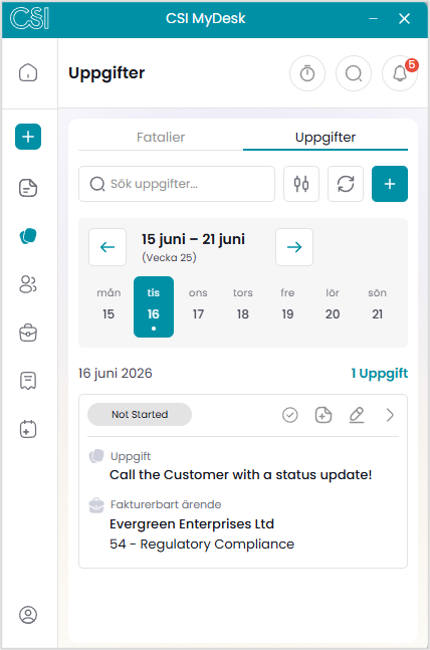 Hantera uppgifter
För att se, redigera och lägga till uppgifter välj Uppgifter området och Uppgifter-fliken.
Kalendern ovanför listan med uppgifter markerar med en punkt de datum som innehåller uppgifter. Genom att klicka på ett datum öppnas de uppgifter som är registrerade för det datumet i en lista.
Med hjälp av filter kan du visa dina slutförda, ofullständiga eller alla uppgifter.
Du kan klicka på valfri uppgift i listan för att öppna den.
Allmänt -fliken för en uppgift visar dess detaljer och relaterade ärende om ett ärende kopplats till uppgiften. Med knappen Visa kan du se ytterligare ärendedetaljer.
Du kan markera uppgiften som genomförd, redigera den eller radera den. Dessutom kan du skapa en fakturerbar åtgärd av uppgiften genom att fylla i de obligatoriska fälten.
Fliken Arbetstider gör det möjligt att koppla uppgiften till en arbetstidsregistrering.
När en uppgift markeras som genomförd, skapar systemet automatiskt en åtgärd av den ifall följande villkor uppfylls a) Uppgiften är länkad till ett ärende, b) Tidsåtgången är mer än noll, c) det finns inga tidigare åtgärder skapade av uppgiften. Detta för att inga duplikat åtgärder skapas av en och samma uppgift.
I fliken Anteckningar kan du se anteckningar som har lagts till i uppgiften eller lägga till nya med bilagor (max 1 MB).
Nya uppgifter kan skapas i fliken Uppgifter genom att välja + knappen eller genom att välja Snabbfunktion > Ny uppgift från menyn längst ner.
I fönstret för att skapa en uppgift kan du ange uppgiftens detaljer och ifall uppgiften är relaterad till ett ärende, väljs även ärende. Som standard visar appen dina favoritärenden, men genom att ta bort favoritfiltret kan du se alla ärenden. Du kan också söka efter ett ärende.
När du har sparat uppgiften aktiveras fliken Anteckningar, vilket gör det möjligt att lägga till anteckningar och bilagor (max 1 MB) till åtgärden. Anteckningar som är markerade som viktiga visas överst i anteckningslistan.
Kommentarer
0 kommentarer
logga in för att lämna en kommentar.