Voit lisätä uusia fataljeja ja tehtäviä suoraan sähköposti- ja kalenteritoiminnoista valitsemalla saman Sähköpostitoiminnot- tai Kalenteritoiminnot-painikkeen kuin toimenpidettä lisätessä.
Voit selata kalenteria edellisiin viikkoihin, valita sieltä yksittäisen kirjauksen katsottavaksi ja palata samaan viikkoon Takaisin-nuolipainikkeella.
Tehtävät-osiossa voit katsella, suodattaa, lisätä ja muokata omia tehtäviäsi ja fataljejasi. Tehtävät ja fataljit näkyvät omilla välilehdillään.
Fataljien hallinta
Sovellus avaa Tehtävät-näkymään siirryttäessä oletuksena Fataljit-välilehden.
Fataljilistan yläpuolella kalenteri näyttää pisteellä päivät, joille on kirjattu fataljeja. Päivää klikkaamalla kyseisen päivän fataljit aukeavat listana.
Suodattimien avulla voit tarkastella valmiiksi merkittyjä, keskeneräisiä tai kaikkia fataljeja.
Jos suodatin on päällä, siinä näkyy punainen piste. “Tyhjennä” poistaa kaikki suodattimet.
Voit avata listalta yksittäisen fataljin katsoaksesi sen tietoja.
Fataljien tarkastelu ja muokkaus
Yleinen-välilehti näyttää fataljin tiedot, siihen mahdollisesti liittyvän toimeksiannon ja muut fataljista vastuussa olevat henkilöt. Näytä-painikkeella pääset katsomaan toimeksiannon tietoja.
Voit merkitä fataljin valmiiksi tai muokata sitä. HUOM! Jos fataljit on CSI-ohjelmistossa synkronoitu Outlookiin, fataljeja ei voi muokata sovelluksessa. Oikean yläkulman Poista-painikkeella voit poistaa fataljin.
Muistiinpano-välilehdellä voit katsella fataljiin liitettyjä muistiinpanoja ja lisätä uusia liitteineen (max 1 Mt).
Kun olet muokannut fataljia, muutokset tallennetaan “Tallenna muutokset”-painikkeella. Voit myös poistua ikkunasta tallentamatta muutoksia.
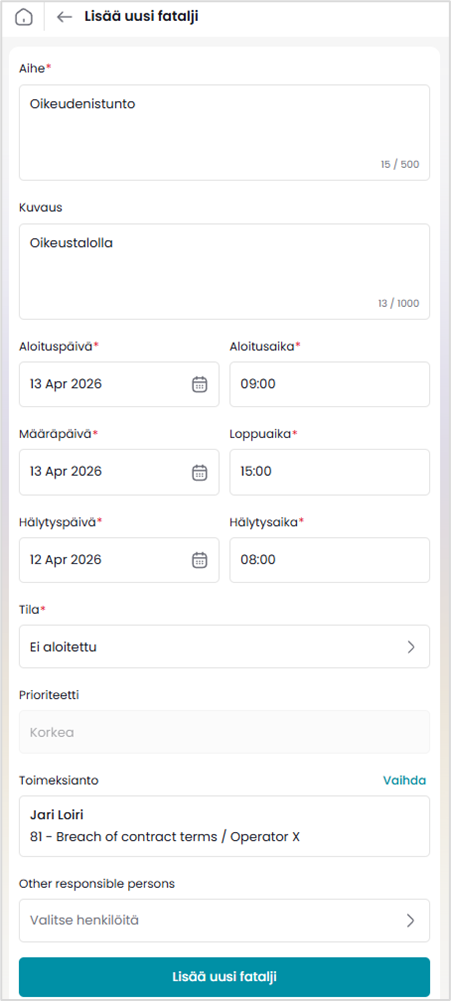 Fataljien lisääminen
Uuden fataljin lisäämiseksi:
- Valitse sähköpostiviesti, klikkaa Sähköpostitoiminnot-painiketta ja valitse “Lisää uusi tehtävä tai fatalji “> Fatalji TAI
- Avaa kalenteritapahtuma, klikkaa CSI MyOutlook auki ja valitse “Lisää uusi tehtävä tai fatalji “> Fatalji TAI
- Avaa Fataljit-näkymä ja valitse “+” -painike TAI
- Valitse Pikatoiminto > Uusi fatalji.
Jos kalenterista oli valittu päivämäärä, se tuodaan uuden fataljin päiväykseksi.
HUOM! Jos fataljit CSI-ohjelmistossa on synkronoitu Outlookiin, et voi luoda sovelluksessa fataljeja.
Jos liität fataljiin toimeksiannon, oletuksena näkyvät vain suosikkitoimeksiantosi, mutta voit poistaa suosikkisuodattimen nähdäksesi kaikki toimeksiannot. Voit myös hakea toimeksiantoa.
Kun kaikki tiedot on täytetty, voit tallentaa fataljin. Voit myös poistua näkymästä tallentamatta tietoja.
Kun olet tallentanut uuden fataljin, voit lisätä sen Muistiinpanot-välilehdelle siihen liittyviä muistiinpanoja ja niiden liitteitä (enintään 1 Mt). Tärkeiksi merkityt muistiinpanot näkyvät muistiinpanolistan yläosassa.
Tehtävien hallinta
Voit tarkastella ja muokata tehtäviä sekä lisätä uusia tehtäviä avaamalla Tehtävät-välilehden.
Tehtävälistan yläpuolella oleva kalenteri osoittaa pisteellä päivät, joille on kirjattu tehtäviä. Päivää klikkaamalla avautuu lista kyseiselle päivälle kirjaamistasi tehtävistä.
Suodattimien avulla voit tarkastella valmiiksi merkittyjä, keskeneräisiä tai kaikkia tehtäviä.
Voit avata minkä tahansa tehtävän listalta tarkastellaksesi tai muokataksesi sitä.
Tehtävän Yleinen-välilehti näyttää tehtävän tiedot sekä siihen mahdollisesti liittyvän toimeksiannon. Näytä-painikkeella pääset tarkastelemaan toimeksiannon tietoja.
Voit merkitä tehtävän valmiiksi, muokata sitä, ellei sitä vielä ole kuitattu valmiiksi tai poistaa tehtävän. Voit myös luoda tehtävästä laskutettavan toimenpiteen.
Työaikakirjaukset-välilehdellä voit liittää tehtävään työaikamerkinnän.
Kun tehtävä merkitään tehdyksi, järjestelmä luo automaattisesti toimenpiteen, jos seuraavat ehdot täyttyvät:
a) tehtävä on liitetty toimeksiantoon,
b) tehtävälle kirjattu kesto on suurempi kuin nolla, ja
c) aiempaa toimenpidettä ei ole olemassa.
Tämä varmistaa tarkan ajankirjauksen ja estää päällekkäisten toimenpiteiden syntymisen
Muistiinpanot-välilehdellä voit katsella tehtävään liitettyjä muistiinpanoja tai lisätä uusia liitetiedostoineen (max 1 Mt).
Uusia tehtäviä luot Tehtävät-välilehdellä valitsemalla “+” tai valitsemalla Pikatoiminto > Uusi tehtävä.
Syötä tehtävän tiedot ja mahdollinen toimeksianto. Oletuksena sovellus listaa suosikkitoimeksiantosi, mutta poistamalla suodattimen näet kaikki toimeksiannot. Jos olit valinnut kalenterista päivämäärän, se tuodaan myös tehtävän päiväykseksi.
Kun tallennat tehtävän, Muistiinpanot-välilehti aktivoituu mahdollistaen muistiinpanojen ja liitteiden (enintään 1 Mt) lisäämisen.
Kommentit
0 kommenttia
Kirjaudu sisään jättääksesi kommentin.