Toimeksiannot-näkymä mahdollistaa toimeksiantojen ja niihin liittyvien tietojen katselun.
Uusia toimeksiantoja sovelluksessa ei voi lisätä, mutta CSI Lawyer -käyttäjien on mahdollista luoda uusia toimeksiannon avauspyyntöjä Avauspyynnöt-välilehdellä.
Toimeksiannot-välilehti listaa kaikki CSI-ohjelmistossa olevat toimeksiannot ja tarjoaa hakukentän ja suodatusvaihtoehdot halutun toimeksiannon löytämiseksi. Voit hakea kaikkia toimeksiantoja tai vain suosikkejasi.
Toimeksiannon tilarivin kuvakkeet kertovat:
- Onko toimeksiannossa muistiinpanoja
- Keltainen: vähintään yksi muistiinpano
- Punainen: vähintään yksi tärkeä muistiinpano
- Turkoosi: vähintään yksi tärkeä liittyvä muistiinpano
- Minkä tyyppisestä toimeksiannosta on kyse:
- "Ei-laskutettava"
- Päätoimeksianto
tai alitoimeksianto
- Kiinteähintainen toimeksianto
- Sisäpiiritoimeksianto
- "Ei-laskutettava"
Myös toimeksiantotyypin eteen on lisätty ikoni, joka osoittaa, onko toimeksianto a) Laskutettava , b) sisäinen
tai c) Ei-laskutettava
.
Voit klikata listalla olevan toimeksiannon auki nähdäksesi sen tarkemmat tiedot.
Toimeksiantoon liittyvät lisätiedot on järjestetty omille välilehdilleen: Yleinen, Kirjaukset, Osapuolet, Tunnistukset ja Muistiinpanot.
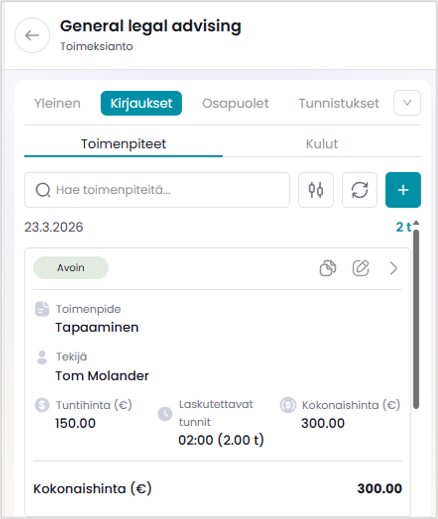 Toimeksiannon kirjaukset
Kirjaukset-välilehti listaa kaikki toimeksiantoon liittyvät toimenpiteet ja kulut.
Voit hakea tiettyjä toimenpiteitä tai kuluja ja suodattaa näkyviin kaikki/avoimet kirjaukset tai omat / muiden tekemät kirjaukset.
Rajoitetuilla käyttäjillä suodattimet ovat lukittuina kohtaan “Omat”. Myös CSI-ohjelmistossa määritellyt parametrit voivat rajoittaa käyttäjien pääsyn vain omiin kirjauksiinsa.
Voit myös lisätä toimenpiteen -painikkeella. Sovelluksessa ei voi lisätä kuluja.
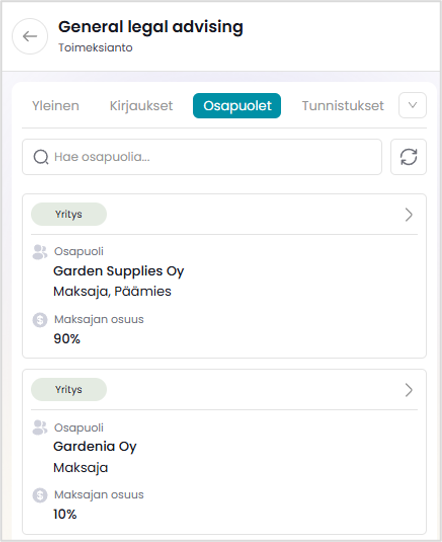 Toimeksiannon osapuolet
Osapuolet-välilehti näyttää kaikki toimeksiantoon osallistuvat asiakkaat. Rajoitetuille käyttäjille osapuolet eivät näy. Jos osapuolia on useita, voit hakea osapuolta nimellä.
Sovellus näyttää jokaisesta osapuolesta sovellus asiakastyypin (yritys/yksityishenkilö), nimen, roolit toimeksiannossa sekä maksajan osuuden.
Voit klikata yksittäistä osapuolta nähdäksesi sen tiedot: kotimaa, puhelin, sähköpostiosoite, Y-tunnus ja ALV-numero, osoite sekä vastuuhenkilö. Voit myös tarkastella osapuolten muita toimeksiantoja ja muistiinpanoja.
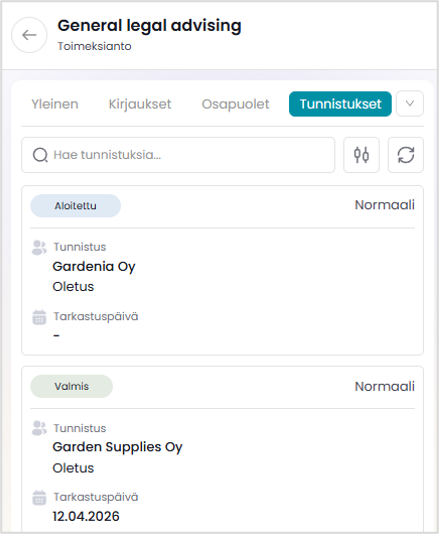 Toimeksiantoon liittyvät tunnistukset
Jos tunnistaminen on otettu käyttöön, Tunnistukset-välilehti näyttää listan kaikista toimeksiantoon liittyvistä tunnistuksista, jotka koskevat toimeksiannon osapuolia. Välilehti ei näy rajoitetuille käyttäjille.
Jokaisesta tunnistustapahtumasta näytetään sen tila (ei aloitettu, aloitettu, valmis), vaadittu tunnistustaso (yksinkertaistettu, normaali, tehostettu, ei vaadittu), asiakkaan nimi, riskinarviotaso ja päivämäärä, jolloin tunnistus on viimeksi tarkistettu.
Toimeksiantoon liittyvät muistiinpanot
Muistiinpanot-välilehdellä voit tallentaa toimeksiantoon liittyvää lisätietoa. Muistiinpanot eivät näy rajoitetuille käyttäjille.
Jokaisesta muistiinpanosta näytetään muistiinpanon tekijä, teksti ja luontipäivä.
Muokkaa-painike avaa näkymän, jossa voit muokata muistiinpanon sisältöä. Kun olet tehnyt muutokset, klikkaa näytön yläosaa näppäimistön piilottamiseksi, jolloin saat Tallenna-painikkeen näkyviin.
Jos muistiinpanossa on liitteitä, voit avata ne valitsemalla painikkeen. Samalla toiminnolla voit ladata liitteen ja tallentaa sen haluamaasi sijaintiin.
Voit myös poistaa muistiinpanoja toimeksiannosta.
Kommentit
0 kommenttia
Kirjaudu sisään jättääksesi kommentin.